


文档编辑器
使用 Word 创建和编辑基于 Web 的文档。在线存储文档,并从任何计算机访问它们。...


与Word 中的 Copilot聊天以使用 AI 生成内容创意,或通过引用现有文档或电子邮件让 Copilot 草稿和重写内容。创建自定义 AI 图像以丰富故事讲述,让新闻稿对读者更具吸引力。

通过实时编辑、标记和批注功能轻松协作和策划新闻稿。完善新闻稿并使用 Word Online 中的安全共享链接广泛共享,或直接导出为 PDF 等打印就绪格式。
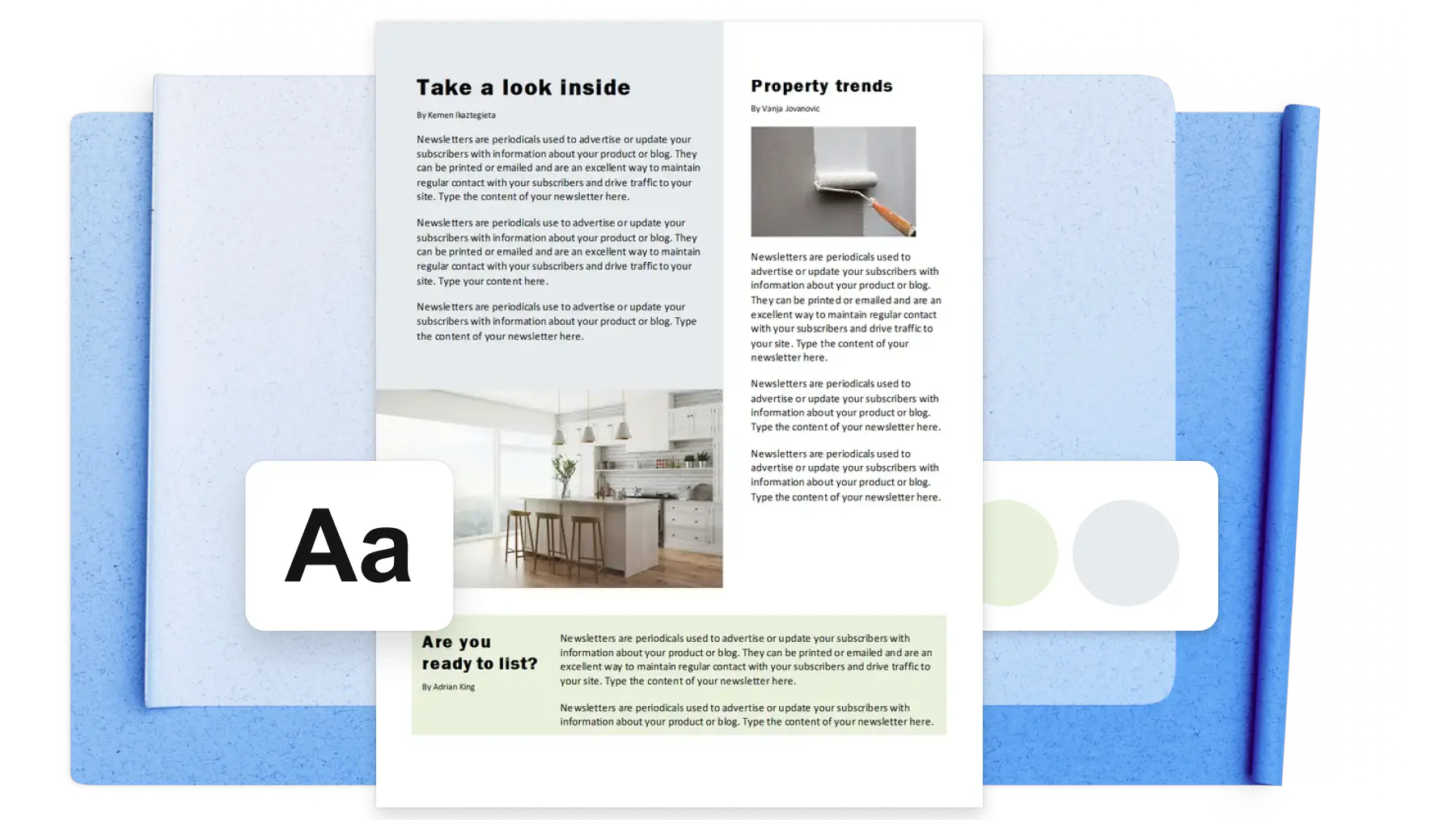
借助可自定义模板和专业设计布局简化新闻稿制作,这些模板和布局非常适合电子邮件营销需求,例如公司和学校新闻稿、个人动态以及社区活动通知。可选择单列或多列布局,并能轻松调整版块,以满足标题、引言和重点标注的需求。
使用 Copilot 从头开始生成内容创意,或通过引用 Word 文档、幻灯片放映或电子邮件创建草稿。只需提供清晰的提示,例如,“建议有关地球日的五篇文章想法”,或 “为我的新闻稿撰写此电子邮件摘要”,Copilot 将立即开始起草。利用 AI 将大纲构建为具有吸引力的段落,并创建吸引读者兴趣的有影响的章节标题。

邀请协作者使用 Word Online 安全地添加更新、提出建议或审批新闻稿内容。Teams 可以使用评论和透明编辑功能(如修订)实现编辑完美。只需通过安全地共享链接或标记邀请编辑器,以通知用户参与新闻稿。限制权限为“仅查看”,以提供额外保护。
完善消息传递和设计,然后共享新闻稿以广泛广播更新。将 Word 新闻稿在线共享为受密码保护的 OneDrive 链接,以 PDF 格式分发,或无限制地打印新闻稿。将最终发布的新闻稿另存为模板,以在未来无缝地重复使用布局和设计,从而实现智能工作。

在浏览器中,浏览Word 新闻稿模板
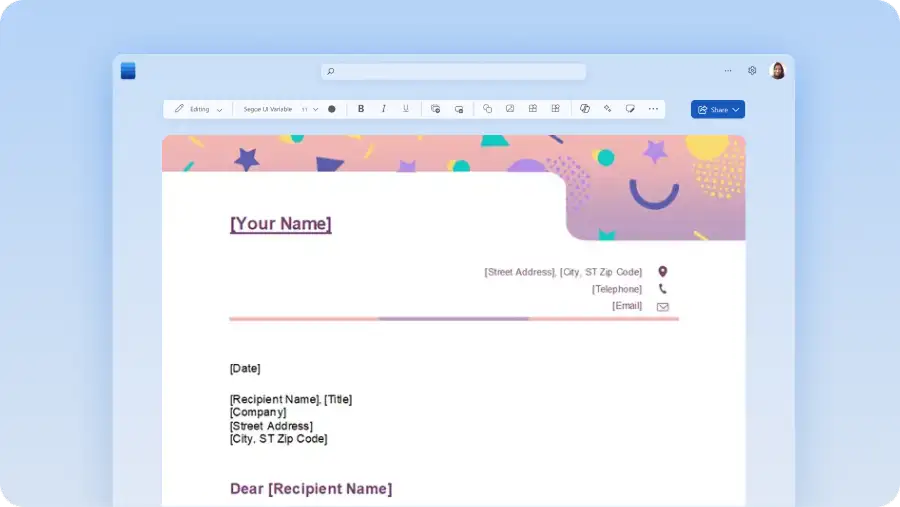
双击以选择模板并将占位符文本替换为自己的
编辑视觉对象并添加图像、品牌徽标和首选字体样式
免费在线保存和共享新闻稿,以 PDF 身份下载,或打印和分发副本

在 Word Online 中打开文件,然后选择“文件”>“另存为”>“下载副本”。这些步骤将新闻稿另存为桌面上的 .docx 文件。或者,如果需要打印就绪版本,请从同一菜单中选择“下载为 PDF”。
要在 Word 中插入新闻稿徽标,请转到“插入”>“图片”,然后从计算机或云存储(如 OneDrive)中选择徽标文件。通过将公司徽标放在信头、页脚中或作为水印,向新闻稿添加专业触控。
新闻稿的最佳格式取决于受众是在线还是在现实世界中。作者应选择易于创建、自定义和跨多个通道共享的格式。Word 中现成的新闻稿模板针对数字和打印格式(包括适用于专业布局的 A4 和美国字母大小)进行了优化。