
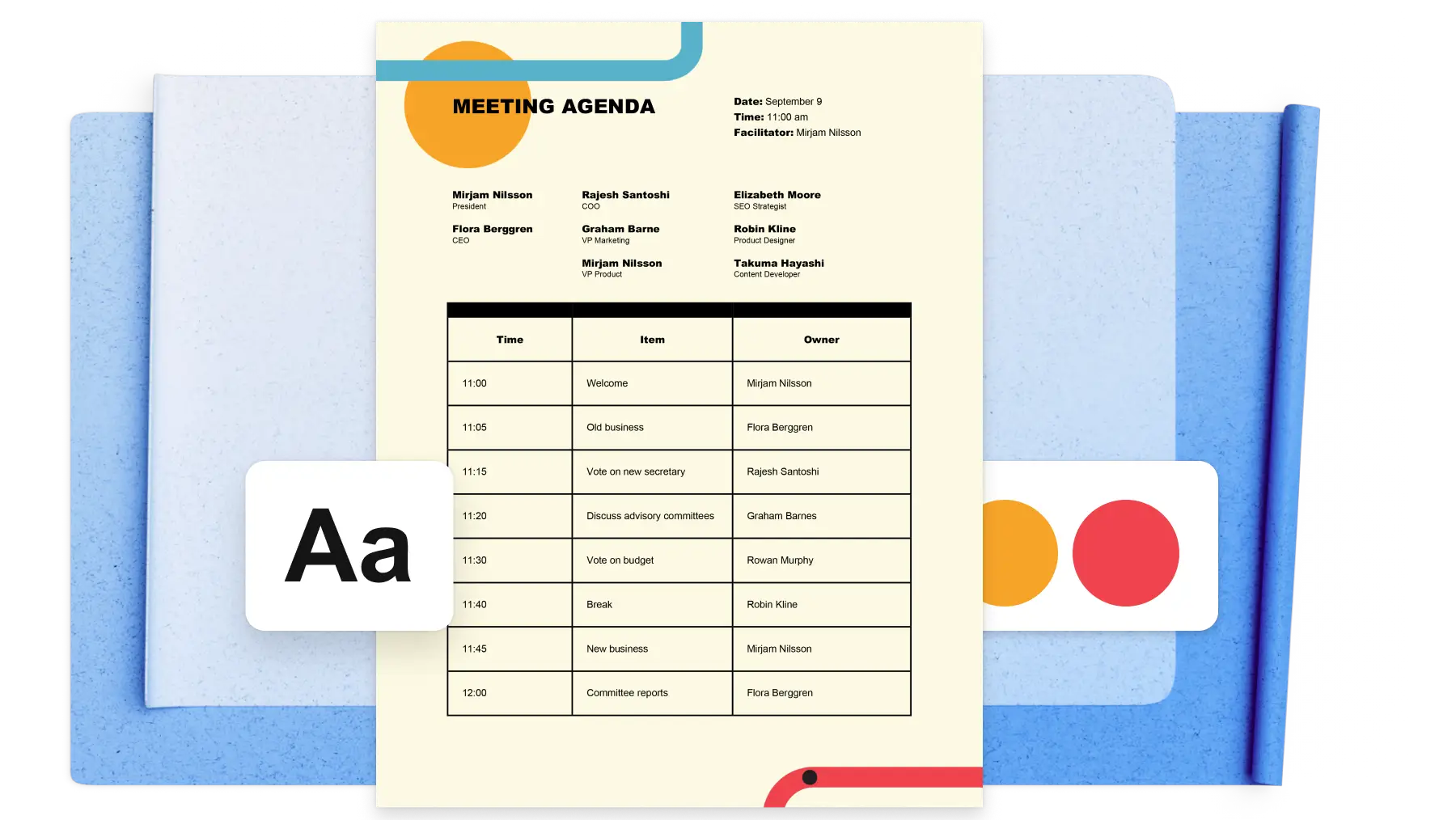
会议议程
使用可自定义的 Microsoft Word 会议议程模板,提高组织效率,增强准备工作,并且更快地通知与会者。...


通过要求 Word 中的 Copilot 方便地将转录转换为连贯的会议笔记,更快地创建会议纪要。从快节奏的会议同步到正式研讨会,Copilot 都能帮你记笔记,从而节省宝贵的时间。只需参考 OneDrive 上的会议录音或转录文件,AI 技术即可快速将会议内容拆分成结构清晰的各个部分。浏览自动生成的标题,即可了解与会者、发言人、议程事项、讨论内容和后续行动。

使用 Copilot 改写长句,优化文档格式,并突出显示会议期间做出的关键决策。要求 Copilot 通过将原始会议笔记重新编写为简洁而专业的摘要来帮助提高可读性和质量。轻松将长段落转换为快速引用项目符号,或自动编辑语法和语气,使纪要可供分享给与会者和利益干系人。

通过使用可自定义模板记录纪要,提高清晰度、效率和一致性。通过个性化设置格式合理的模板,使会议笔记更易于阅读和参考,同时降低丢失重要信息的风险。自动将会议纪要整理成清晰的章节,并配以清楚易懂的标题,让你更快分享易于理解的文档。遵循预设的纪要结构,让读者轻松浏览和理解内容。
通过将笔记组织到分类模板部分来简化会议纪要的保留。通过要求 Copilot 按讨论主题组织笔记,或者简单地用 AI 来润色语言,提高文档可读性。在会议纪要中无缝插入有价值的参考链接,供读者或利益干系人访问。从公司和员工会议纪要到课程总结和站立会议,使用 Word 都能确保获得富有成效的纪要。
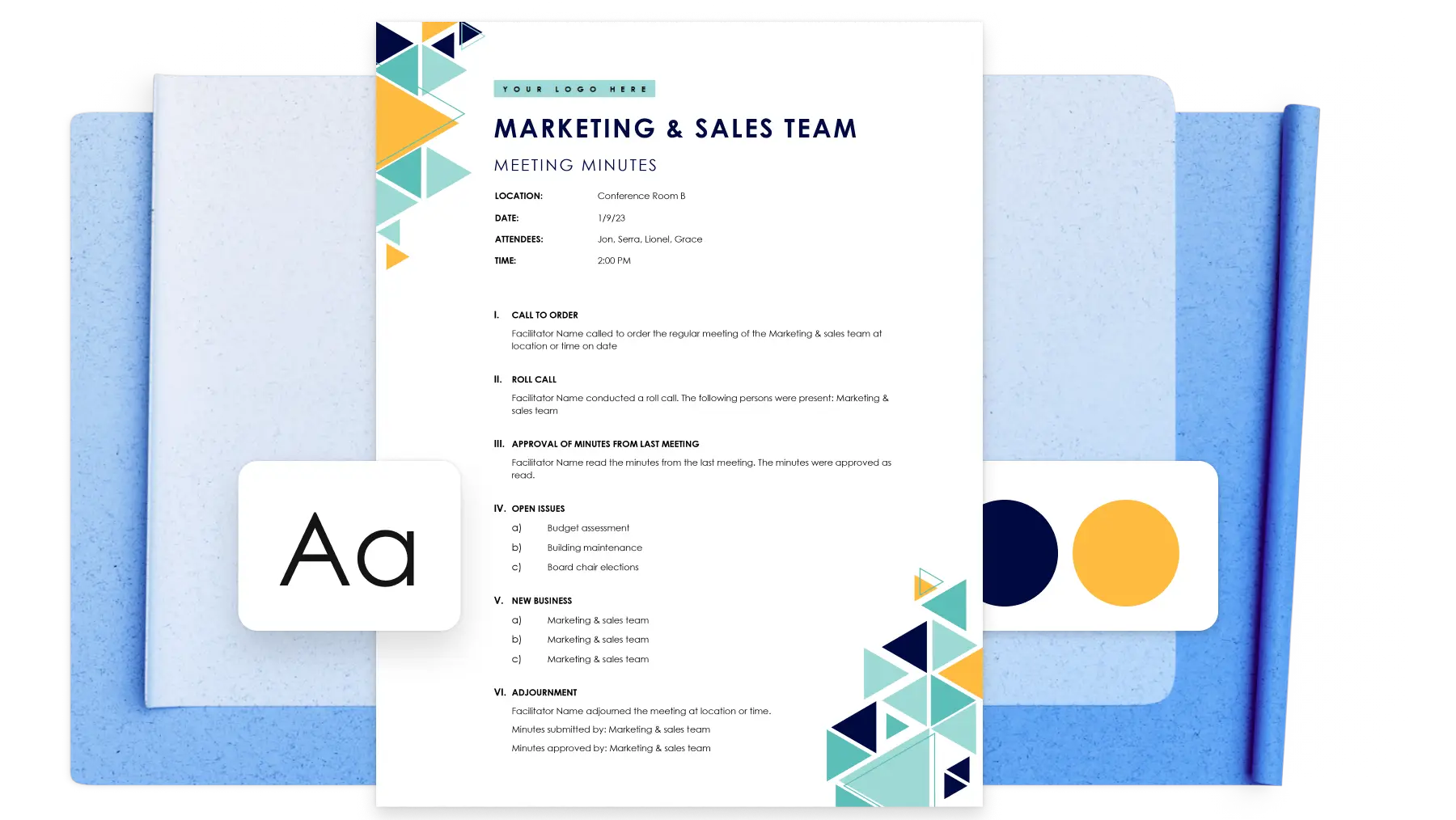
无论是向教室、领导团队还是外部利益相关者分享会议纪要,都要通过清晰的会议纪要设计来增强可信度和品牌识别度。附上公司徽标,使用独特的配色方案,并采用定制品牌字体。添加可自定义图标以标示发言人,应用个性化页眉和页脚,或使用加粗文本突出关键决策。

在线 Word 允许多个作者实时编辑会议纪要并添加说明。通过在几分钟内将同事标记到特定部分、任务或跟进操作,与其他团队成员快速沟通。使用备注提问或提出编辑建议,而无需直接更改内容。
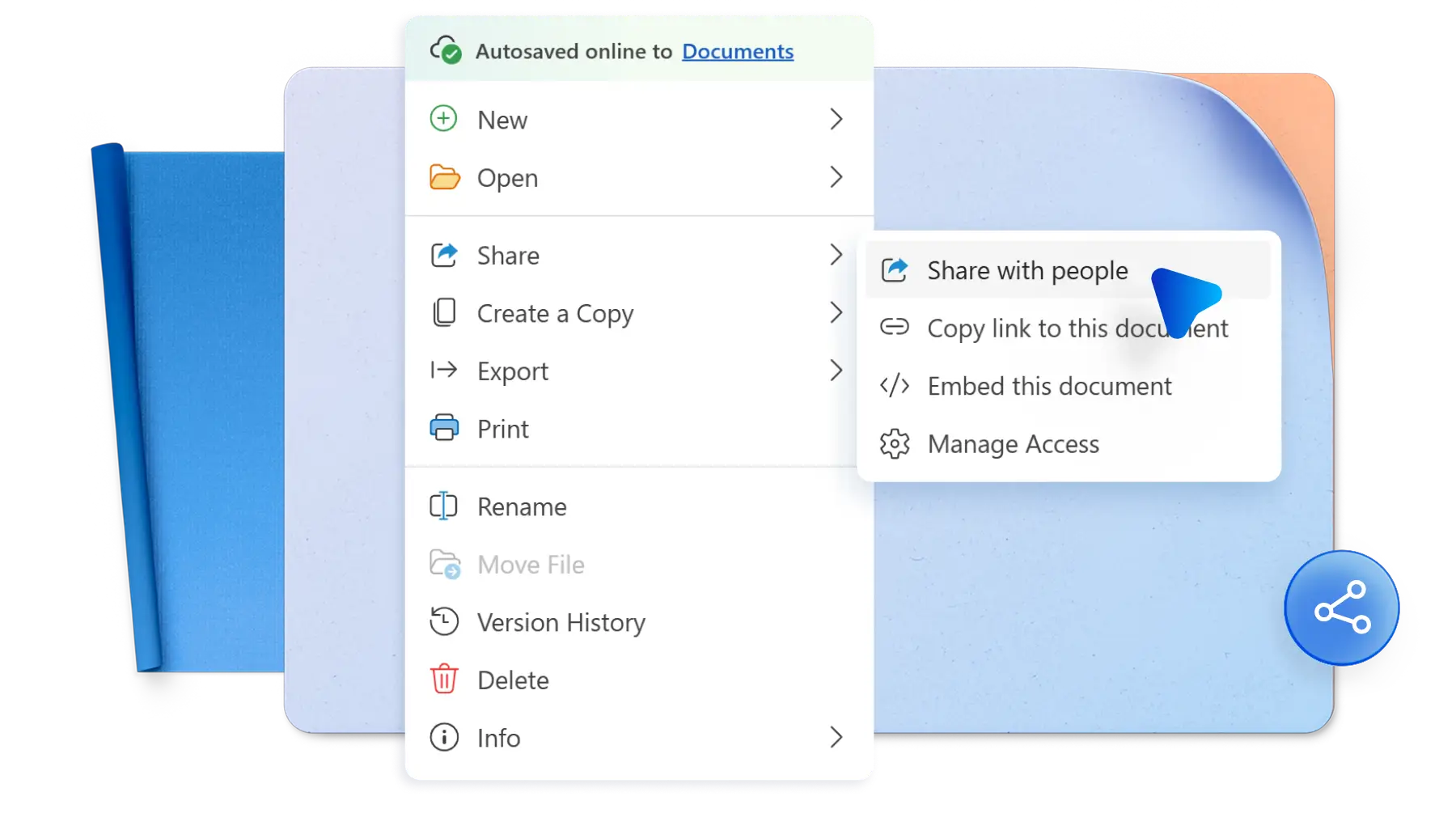
通过 OneDrive 链接、Outlook 直接在线共享会议纪要,或保存为 PDF 以供审阅和批准。下载并打印会议记录,以便交予线下利益相关者或在未来会议中参考纸质版。
在浏览器中,浏览Word 纪要模板
双击想使用的会议纪要模板
将文本替换为个人信息
以 PDF 格式保存、打印或共享会议纪要
会议纪要必须包含基本的会议信息、出席人员、议程事项、会议期间做出的决定、拟办事项以及任何后续或补充备注。如果不确定如何组织会议纪要文档的结构,请使用 Word 提供的预制会议纪要模板。
记录会议纪要时,确保内容清晰、简洁且准确。尽量抓住所讨论会议的要旨和本质,避免将纪要变成逐字记录的会议转录内容。尽量只包含会议中的关键要素,例如做出的决定、拟办事项、会议总结以及重要的更新或结果。
使用有条理的结构保持有效精美的纪要笔记。首先列出主标题,包括会议的所有基本详情,如日期和时间、地点、发言人等。接着,添加议程概述、主要讨论内容和结果,然后添加行动事项。最后,列出后续事项,如未来会议的详细信息。我们建议使用 Word 提供的预制会议纪要模板来保持条理清晰。
如果不熟悉如何创建会议纪要,请从随时可用的会议纪要示例开始。每个简单的会议纪要模板都采用最佳格式来适应任何议程或主题。使用正确的会议纪要格式和设计对于创建有效的会议记录非常有用。