字数统计器
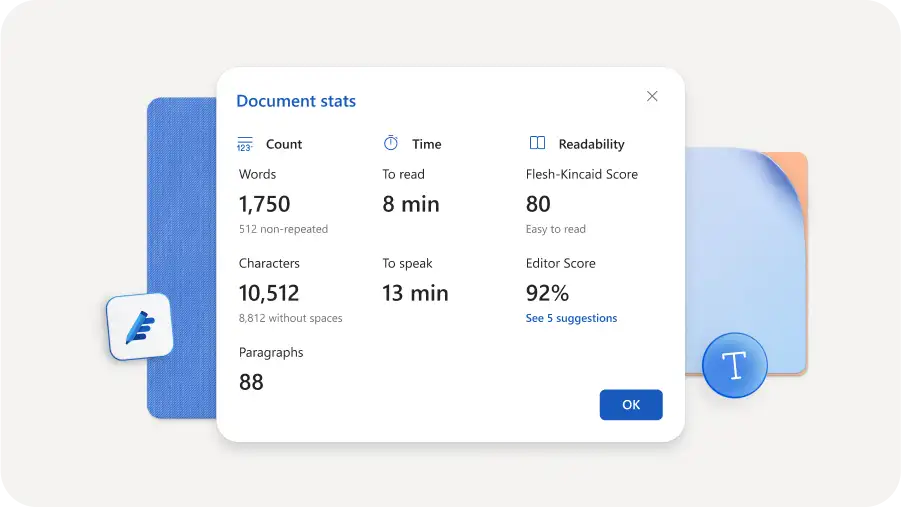
在 Word 中免费快速检查在线文档的字数,并确保其满足任何长度要求。...
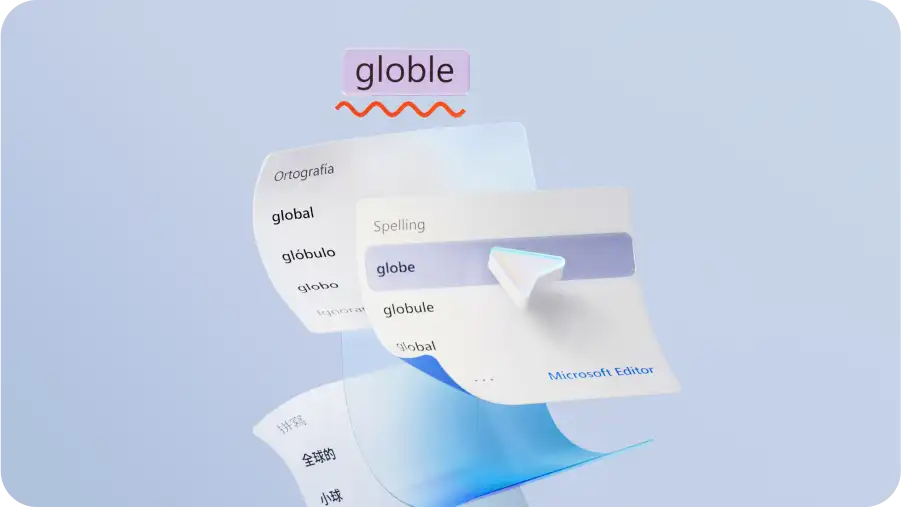
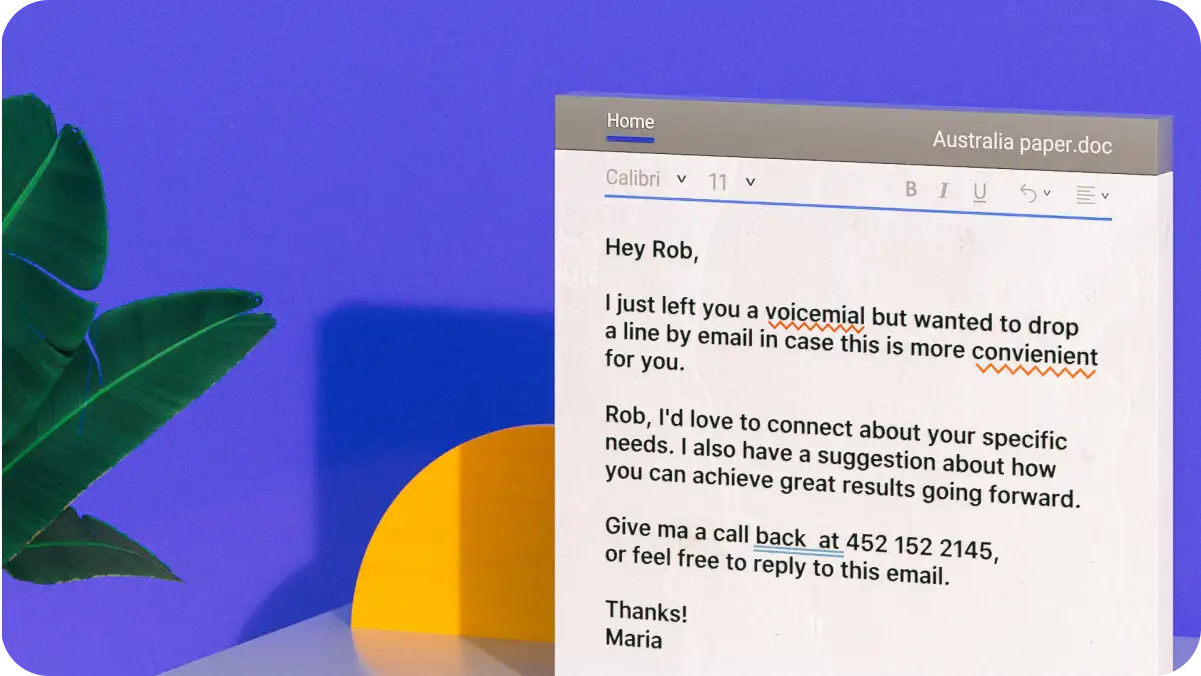
随时随地访问 Word 中的全部编辑功能,包括热门文档模板、校对和 AI 重写工具。与他人实时协作,打造出色作品。

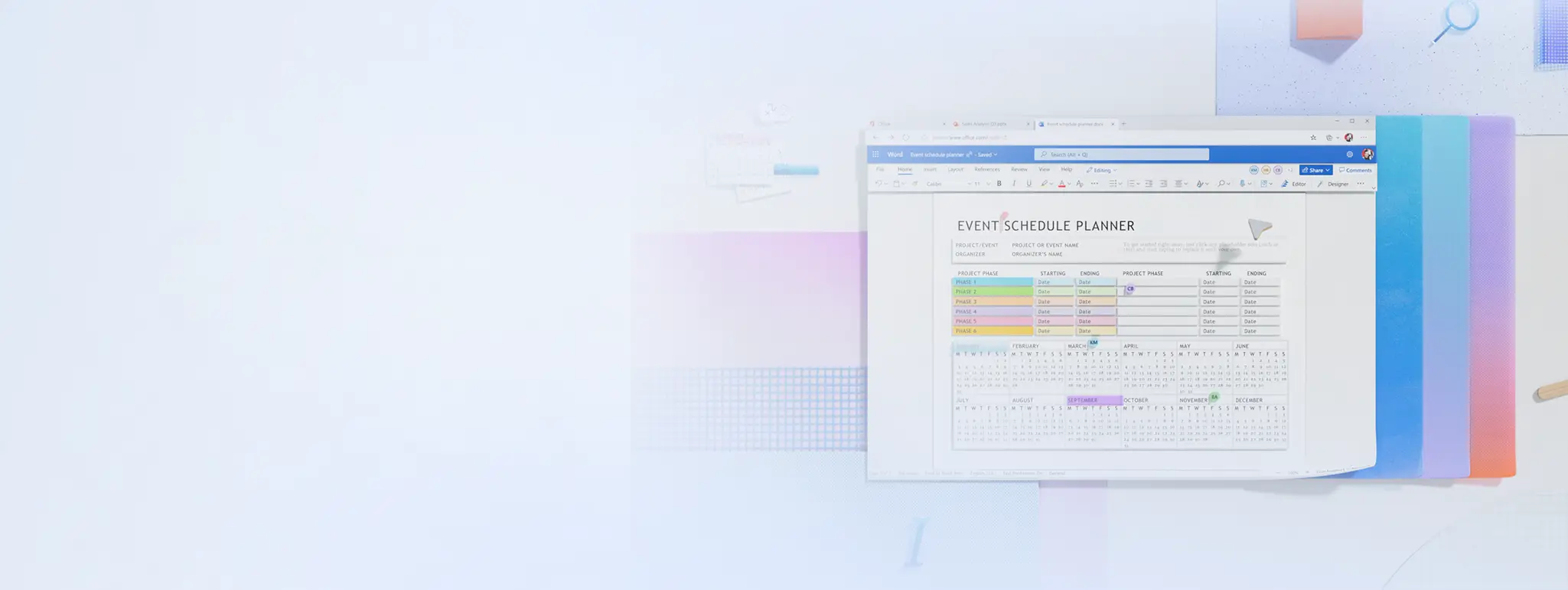
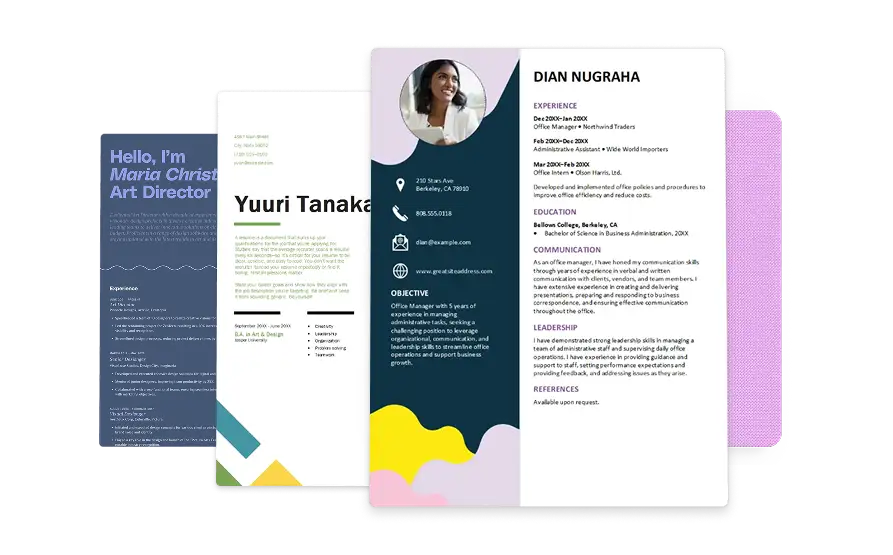
使用 Word 轻松创建常用文档,从简历和随函到商务信函和新商业计划。利用 Word 行业标准功能,包括专业格式设置、表格、校对、实时共同创作、模板以及与其他 Microsoft 365 应用的兼容性。

如果你是 Microsoft 365 订阅者,请使用 Copilot 在 Word 中获取智能编辑建议。Copilot 可以帮助你克服写作障碍,或者使用自动重写等快捷工具改进文档,使其更短,提供指导建议,或将内容可视化为表格。如果不是订阅者,则可以访问 https://copilot.microsoft.com/ 试用 Copilot

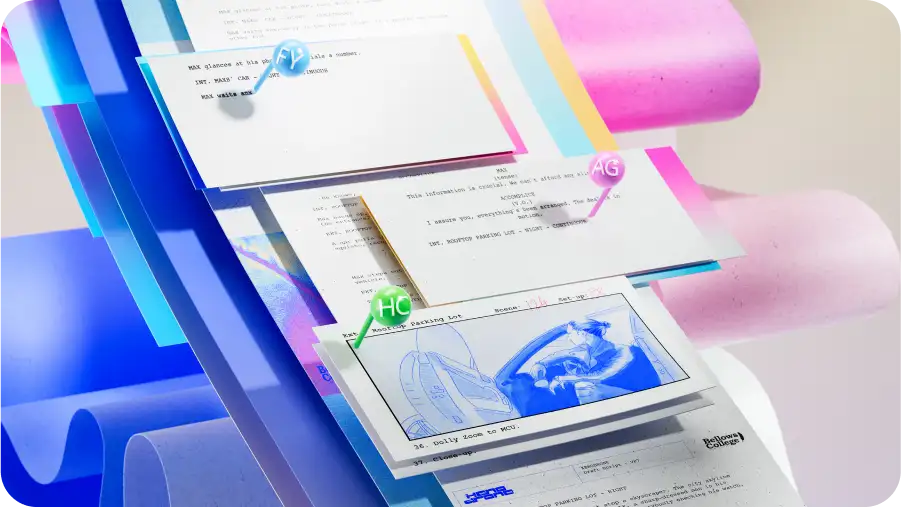
准备就绪后,通过 OneDrive 与协作者共享文档。你可以向其他人授予查看或编辑文档的访问权限,你将看到他们何时进行更改或添加注释。多人可以在任何浏览器中同时进行编辑,他们不需要桌面版 Word 即可协作处理文档。
如果还没有 Microsoft 帐户,请访问 Microsoft Word 并注册一个免费 Microsoft 帐户。
从空白文档开始或浏览并从库中选择要使用的模板。
要进行协作,请选择“共享”并复制链接或直接从 Word 通过电子邮件发送。
在“链接设置”中,决定是要授予查看还是编辑访问权限。
共享后,请选择“管理访问权限”以查看协作者或删除共享链接。
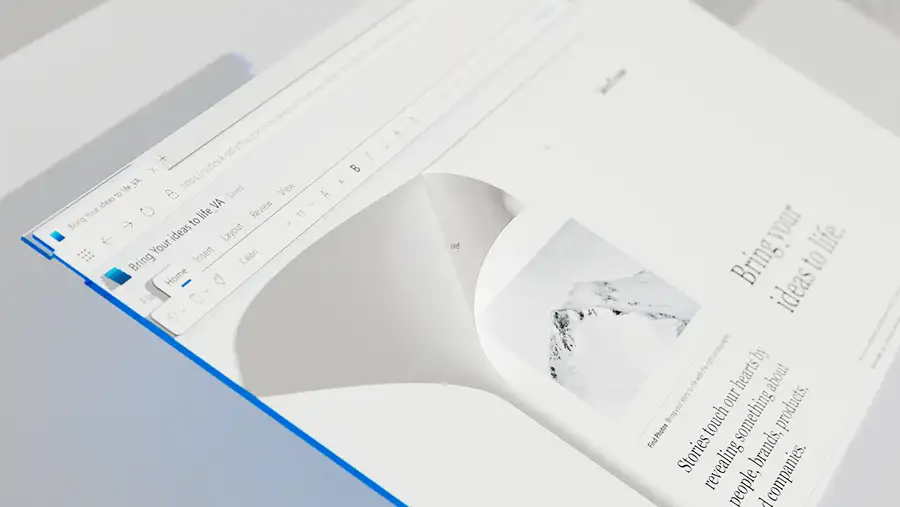
首先将文档上传到浏览器中的 Microsoft Word。上传后,单击浏览器中的文件以在在线 Word 选项卡中打开它。Word 可以自动在线打开 .docx 文件,或将 PDF 转换为可编辑的 Word 文档。
可以将基于文本的 PDF 转换为 Word 文档,并在线查看或编辑它们。首先,将 PDF 上传到 OneDrive,然后打开它以暂时查看它。选择“在桌面中打开”,Word 会将 PDF 转换为 Word 文档。在下一个弹出窗口中选择“编辑”,以在 Word 网页版中打开文档(不需要桌面应用程序)。
Word 可以编辑 PDF 格式的扫描文档。将文档上传到 OneDrive 并打开以对其进行转换。请注意,根据扫描质量,格式设置看起来可能有所不同。
可以将文档上传到 OneDrive 或 Microsoft Word 并在线编辑它们。例如,如果在电子邮件中收到一个 .docx 文件,则可以转到 Microsoft Word 并直接上传它,而无需在计算机上打开它。