

AI 重写和改写工具

编辑和扩展内容
在 Copilot 中使用 AI 编辑快速调整写作风格并扩展内容。 使用提示使初稿变得专业、有说服力、友好或简洁。 通过扩展初始内容来创建已完成的状态报告、入职文档或文章,以节省时间。

提高内容清晰度
在 Copilot 中使用 AI 重写将无序的列表和段落转换为结构化表。 将博客标题列表转换为内容跟踪器表,或从会议记录中创建拟办事项表,使受众能够轻松理解关键信息。

生成替代表达选项
使用 Copilot 中的 AI 改写工具对文本进行改写,获得保留原意的新创意。 使用 Copilot 对话助手或从高亮文本中创建多种图片说明、标题或备忘录选项。 然后,在使用前用 Copilot 优化新文本,节省重写时间。
使用 Word AI 改写器提升写作效率
节省写作时间,以便专注于结构和呈现方式。发现 Word 中的 Copilot 内容工具,如自动改写、摘要和文本扩展。
为经理和高管提升沟通能力
使用 Copilot 完成状态报告、董事会更新和客户沟通的最终润色。改写客户会议记录以创建内部团队更新内容,然后将其修改为专业的跟进邮件。通过传达条理清晰的信息,建立与利益相关者的信任。

帮助内容营销人员执行
通过在 Word 中创建简报、文章和绩效更新,启动内容策略。快速重写文章以应对策略变化,并使用当前品牌语气更新简报以指导写作。通过摘要分解月度绩效数据报告,以传达进展情况。
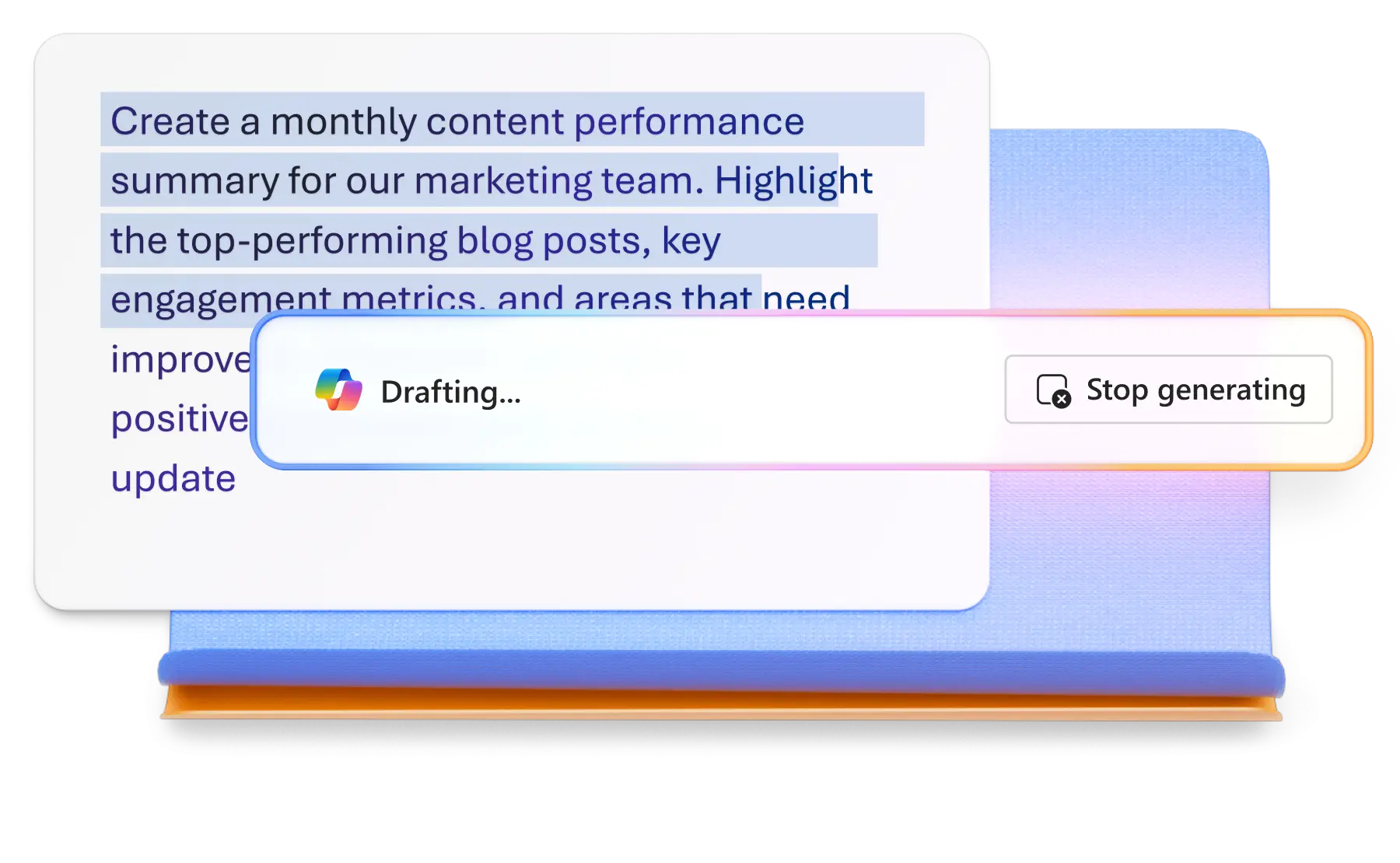
支持人力资源和人员经理的管理任务
使用 Copilot 加快管理任务,例如重写入职文件和更新职位描述。 只需向 Copilot 提供新策略或角色描述,即可生成更新版本。 AI 还可以将自我评估或绩效评审笔记转化为适合会议使用的精炼段落。

如何在 Word 中使用 Copilot 进行 AI 重写
开始 Microsoft 365 订阅以访问 Word 中的 Copilot
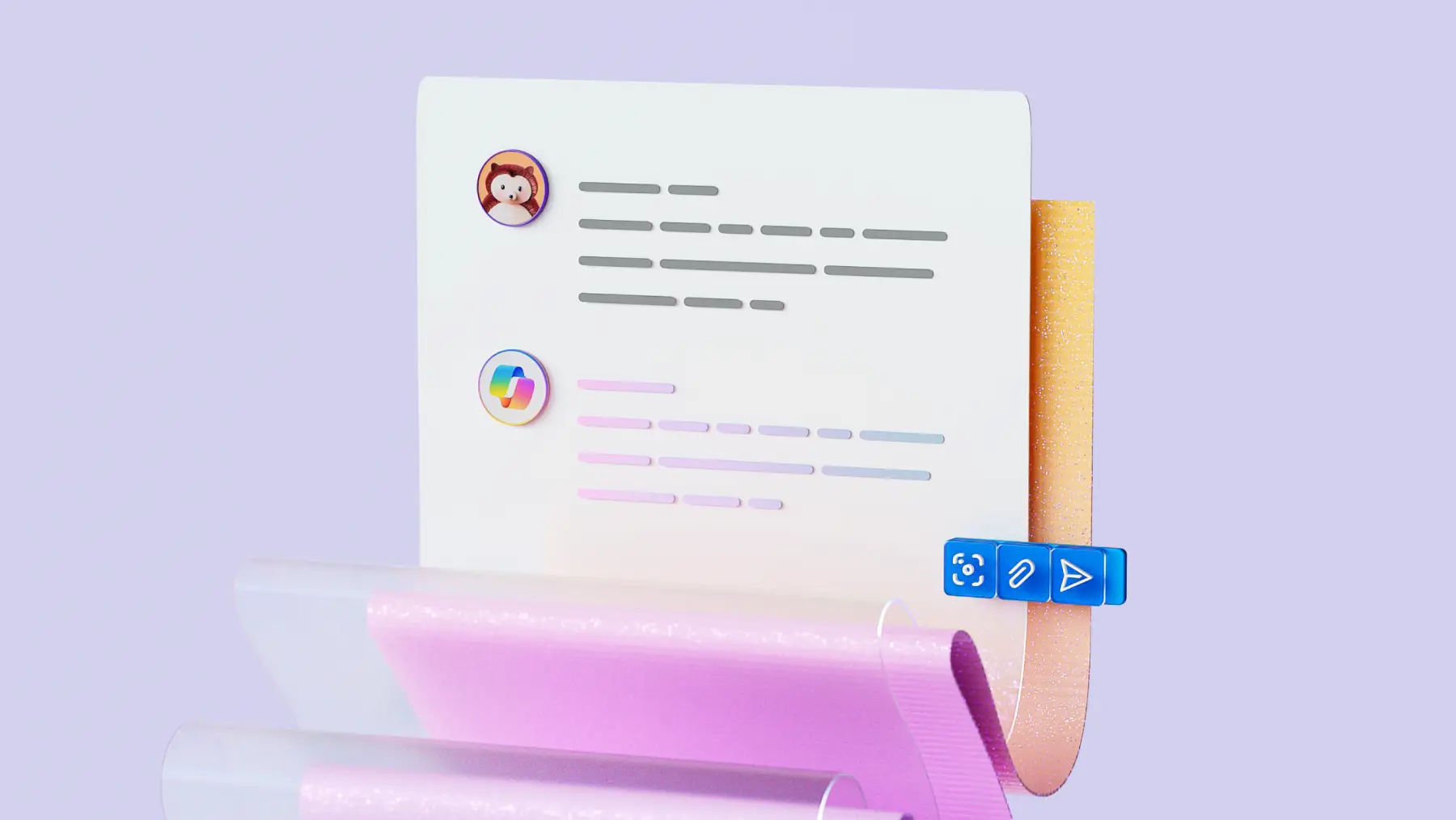
在新文档的顶部栏中询问 Copilot 任何问题
选择边距中的 Copilot 图标以插入摘要、继续写作或获得指导
突出显示文本,然后选择边距中的 Copilot 图标以重写、缩短或可视化为表格
单击右上角的 Copilot 图标以显示主聊天
使用 Word 中的 Copilot 探索所有 AI 编写和编辑工具
了解如何通过使用 AI 编写工具生成原始内容来快速启动商业或学校项目,并了解如何使用 Word 中的 Copilot 汇总最多 80,000 个字的大型文档。


常见问题解答
如何在 Word 中启用 Copilot 聊天?
可以通过单击功能区菜单中的 Copilot 按钮来启动 Copilot 聊天。 如果有 Microsoft 365 个人版或家庭版订阅或 Copilot Pro 订阅,则此按钮可用。
我的 Word 365 Copilot 是否已启用?
在所有 Microsoft 365 个人版和家庭版订阅以及所有 Copilot Pro 订阅中自动启用 Copilot。 找到上方功能区菜单最右上角的 Copilot 按钮。
Copilot 提示是否有字词/字符限制?
最好将提示保持在 4,000 个字符以内,以确保 Copilot 处理整个提示。 虽然 Copilot 可以汇总更长的内容片段,但说明性提示应保持在该限制之下或分为多个步骤。
我可以信任 Copilot 的输出吗?它的建议有多可靠?
Copilot 在大多数时间提供可靠的信息,但 AI 大型语言模型始终可能提供不准确的响应或建议。 在将 Copilot 的输出用于最终材料之前,请先校对。
Copilot 如何使用我的数据,数据有多安全?
谁拥有 Copilot 生成的文本的版权?
Copilot 生成的文本不归 Microsoft 所有,Microsoft 不指定是否由其他人所有。 在美国,如果用户对 AI 内容进行充分修改,则可以对包含 AI 内容的工作进行版权保护。