
Présentation de Copilot pour Word
Gagnez du temps pour créer, modifier et résumer du contenu avec les outils d’écriture IA via Copilot dans Microsoft Word.
Solutions assistant IA dans Word

Générez du contenu rapidement grâce aux invites
Invitez Copilot à utiliser vos propres mots pour réfléchir à des sujets, créer des plans et écrire des articles dans Word. Produisez du contenu plus rapidement et de manière adaptée à vos besoins : respectez une limite de mots, transformez des données en récit, ou ajustez le ton pour qu’il soit formel, neutre ou décontracté.

Reformulez et développez le contenu
Développez et paraphrasez le contenu à l'aide de l'IA dans Copilot en transformant les plans, les notes et les données en brouillons formatés. Par exemple, convertissez des notes de projet en un mémo interne et un message de mise à jour pour un client, puis ajoutez une FAQ pour répondre aux questions possibles basées sur les notes.

Résumez de longs documents en un clic
Résumez un article, une étude ou un rapport jusqu’à 80 000 mots avec l’IA dans Copilot pour assimiler rapidement les points clés. Gagnez encore plus de temps en résumant jusqu'à cinq documents OneDrive à la fois, comme le CV, la lettre de motivation et les notes de référence d'un candidat à un poste, afin de préparer un entretien.
Découvrez comment écrire une invite efficace

Aider les professionnels à atteindre leurs objectifs
Rédigez des e-mails, des rapports, des propositions, des résumés exécutifs et bien plus en quelques minutes. Ajoutez des notes de réunion, des résumés de documents longs et un fichier de référence avec des données Excel pour informer Copilot et générer rapidement du contenu personnalisé. Ensuite, réécrivez la sortie pour suivre le ton de votre marque et maintenez une structure cohérente entre les documents.

Soutien aux étudiants et aux universitaires
Organisez vos recherches et améliorez la lisibilité de vos brouillons avec Copilot. Lors de la recherche, résumez les articles universitaires et les notes de cours, créez des citations et générez des plans pour les essais et les articles. Lors de la modification, assurez-vous que la tonalité correspond à l’affectation et que Copilot case activée votre flux logique.

Étendre la portée des équipes de vente et de marketing
Développez vos efforts de vente et de marketing en générant des supports de campagne et en résumant les analyses de marché avec Copilot pour Word. Générez des résumés de contenu, des bulletins d'information et plusieurs options de textes publicitaires, le tout avec une image de marque cohérente. Pour aligner la stratégie, intégrez les analyses issues des recherches sur le marché et les concurrents.
Aider les demandeurs d’emploi à postuler en toute confiance
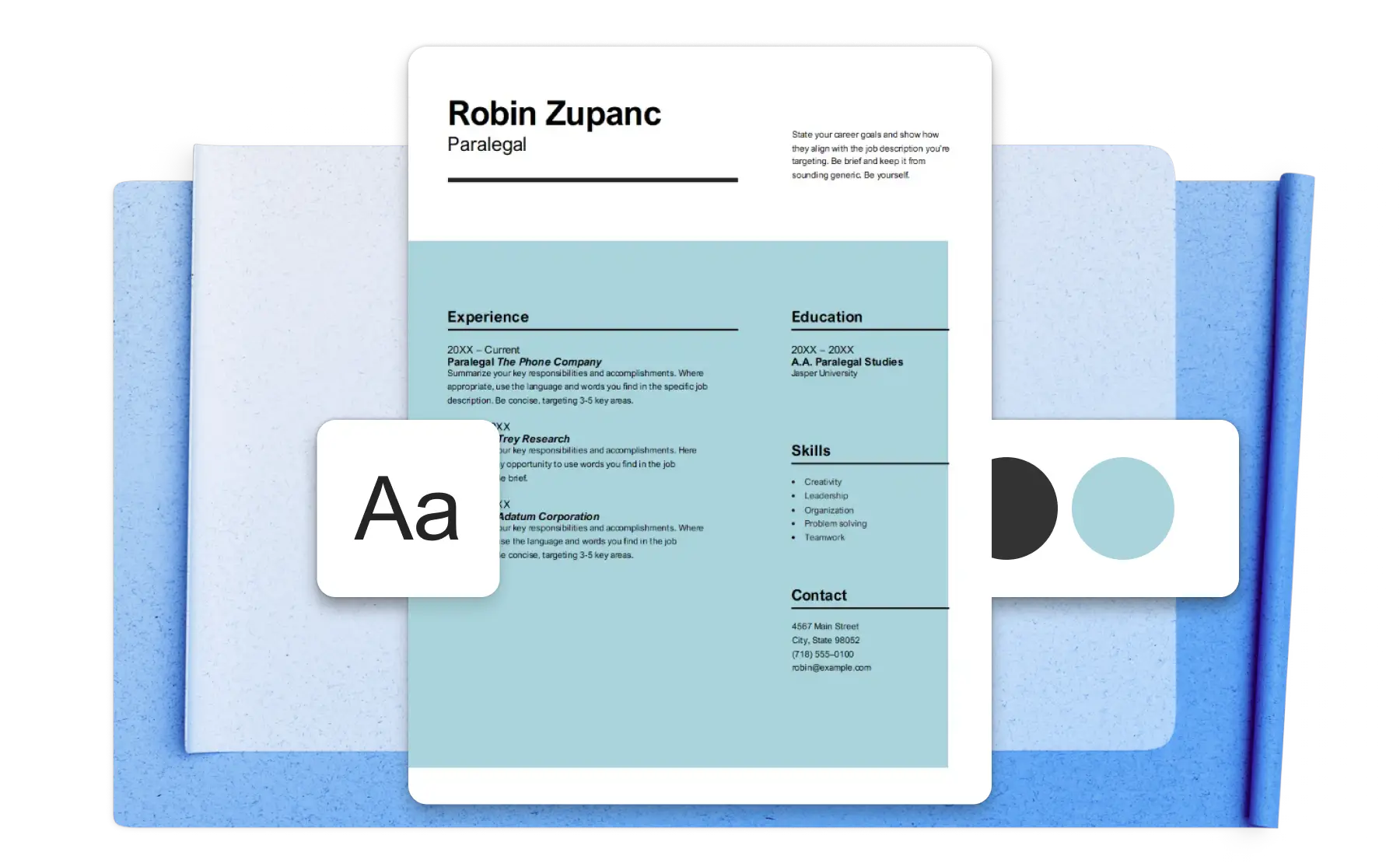
Créez des candidatures uniques avec Copilot pour chaque opportunité afin de faire une bonne première impression. Structurez facilement votre CV pour mettre en avant les expériences et compétences pertinentes (avec un langage convaincant) pour un poste donné, puis créez un résumé personnalisé et un brouillon de lettre de motivation.
Comment utiliser Copilot pour Word comme votre assistant IA
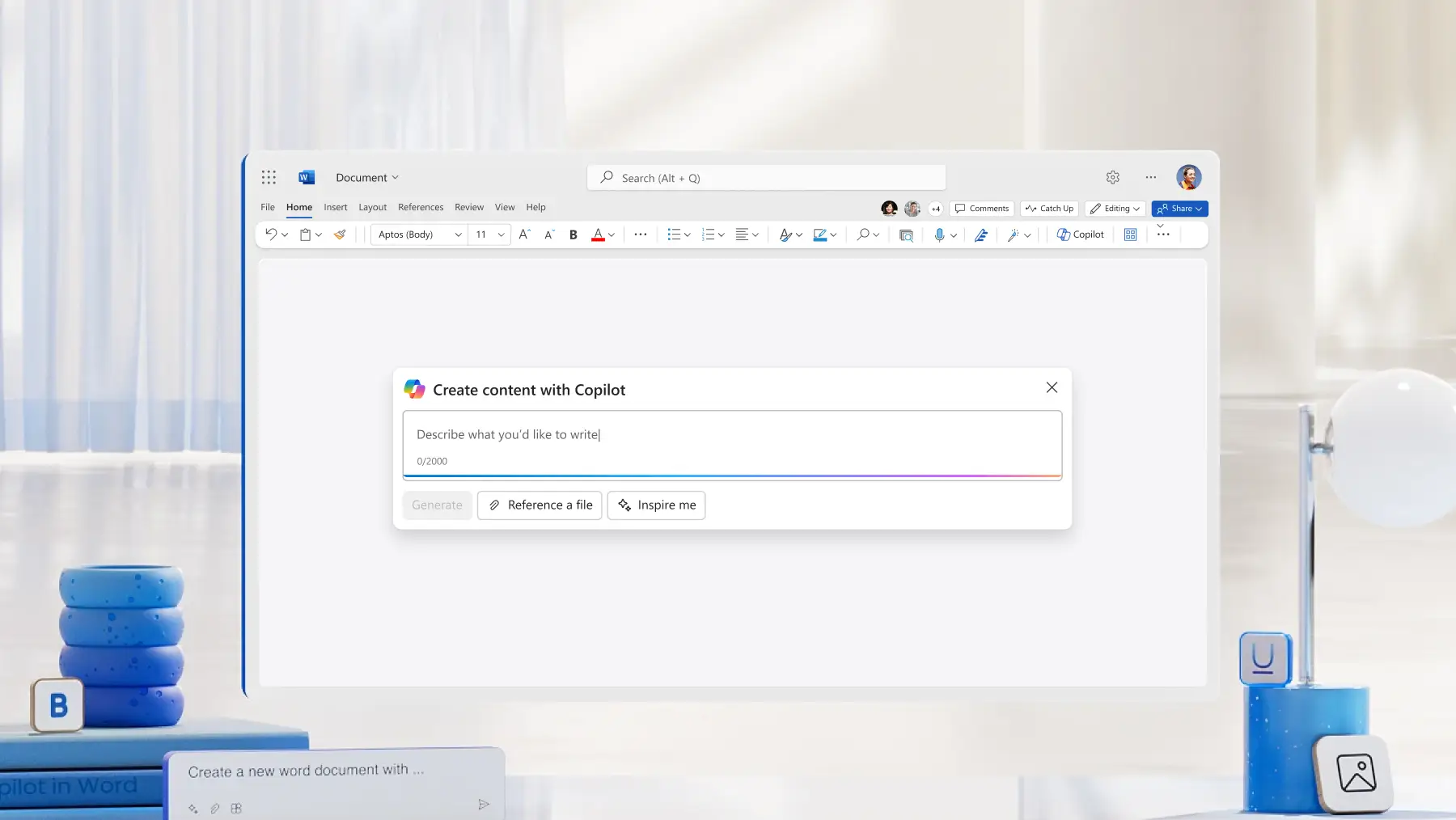
Ouvrir un nouveau document Word ou le charger en ligne ou sur le bureau
Cliquez sur l’icône Copilot dans le menu supérieur du ruban
Clavarder avec Copilot pour générer, modifieret paraphraser du contenu
Examinez le résultat et modifiez-le avec des invites supplémentaires
En savoir plus


Forum aux questions
Comment faire activer la conversation Copilot dans Word ?
Pour commencer à discuter avec Copilot pour Word, cliquez sur le bouton Copilot à l’extrémité droite du ruban. Notez que l’accès à Copilot nécessite un abonnement Microsoft 365 Personnel ou Famille, ou un abonnement Business avec Copilot.
Est-ce que mon Word 365 Copilot est activé ?
Copilot est automatiquement activé dans tous les abonnements Microsoft 365 Personnel et Famille, ainsi que dans tous les abonnements Copilot Pro. Localisez le bouton Copilot dans le coin supérieur droit du ruban.
Les invites de Copilot ont-elles une limite de mots ou de caractères ?
Les invites Copilot de moins de 4 000 caractères fonctionnent le mieux. Avec des invites plus longues, Copilot peut renvoyer une erreur ou omettre certaines instructions. Si vous souhaitez créer une invite longue, essayez de la diviser en étapes et dites à Copilot d’attendre d’autres instructions après chaque étape.
Puis-je faire confiance à la sortie de Copilot et à quel point ses suggestions sont-elles fiables ?
Les résultats de Copilot sont fiables, bien que tout modèle d’IA de grande taille puisse fournir des informations erronées, il est donc conseillé de relire les résultats. Gardez à l’esprit que la précision peut varier en fonction du niveau de technicité du sujet.
Comment mes données sont-elles utilisées par Copilot et quelle est leur sécurité ?
Votre historique des activités Copilot reste chiffré dans l’écosystème Microsoft et n’est pas utilisé pour entraîner des modèles IA. Votre historique est automatiquement supprimé après un certain temps, mais vous pouvez également supprimer votre historique Copilot dans les paramètres de confidentialité de votre compte.
Qui détient le droit d’auteur du texte généré par Copilot ?
Microsoft ne détient pas les droits d’auteur sur le texte généré par Copilot, ni ne détermine si un utilisateur possède ces droits d’auteur. Microsoft a également mis en place des mesures de protection pour que les réponses de Copilot ne portent pas atteinte à des contenus protégés par des droits d’auteur existants.